(2026年4月)
2026-04-17追記
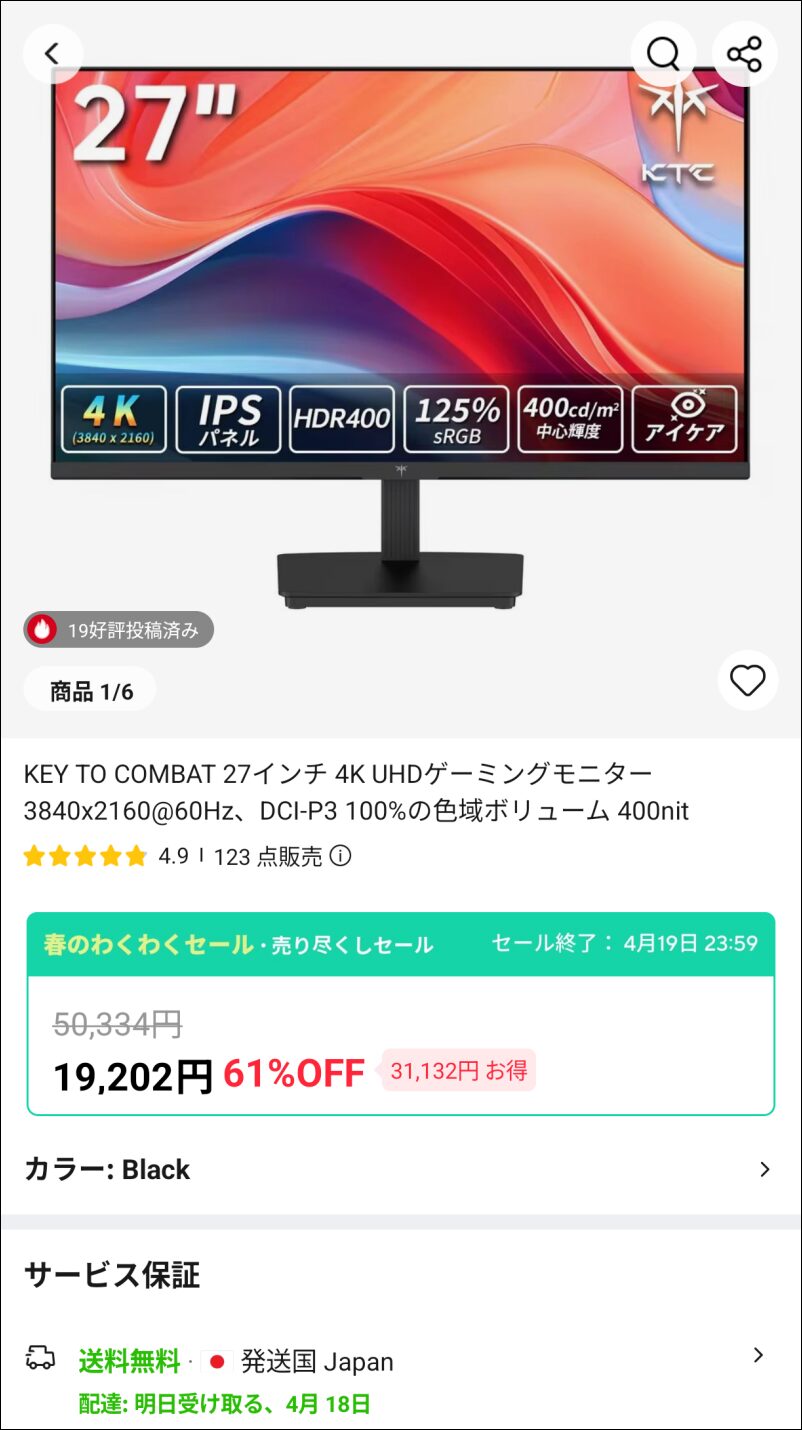
春のわくわくセール(2026年4月13日16時-4月20日15時59分)で、19,202円/17,360円となる事案が発生中wwwww
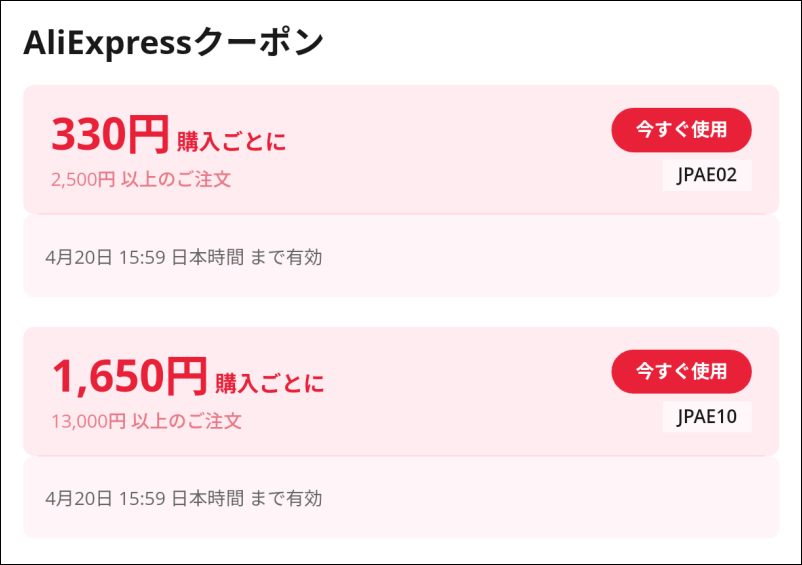
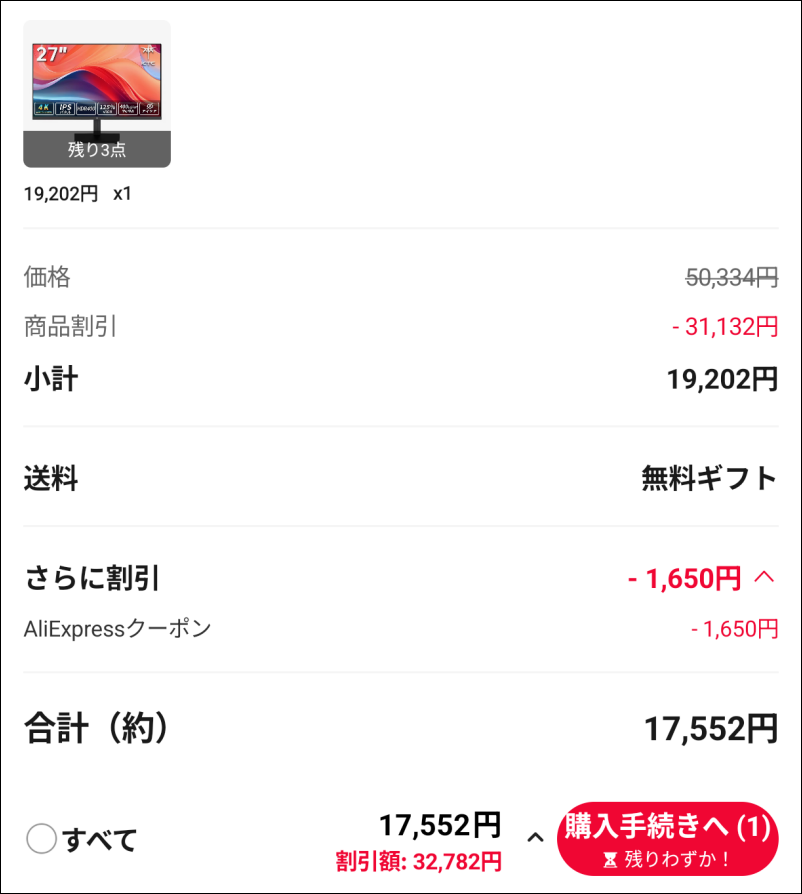
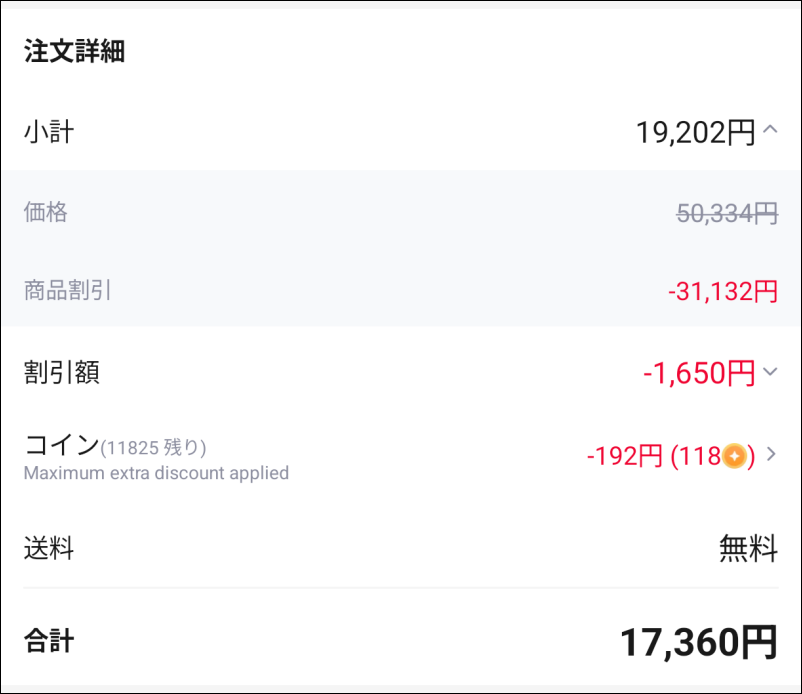
13,000円以上で1,650円オフとなるAliExpressクーポン(JPAE10)を使用すると、
なンと、17,552円となる!
さらに、コインがある人は、1%オフ(118コインで192円オフ)となり、
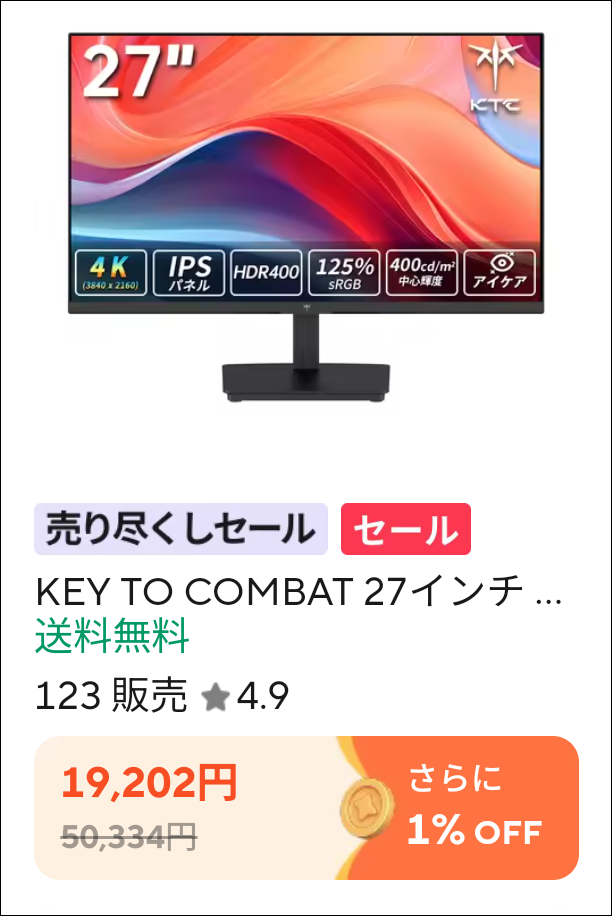
なンと、17,360円となる!
さらに、トークンを持っている人は、ここからさらに値引きwwwww
# 1決済内で、AliExpressクーポンとコインとトークンは併用可能。
# 1決済内で、複数のAliExpressクーポンは併用不可。
支那の力業、ゑグ杉流で、ホンムァ…
初の4Kモニターを入手
27型 4Kの液晶モニターがゴツ安かったンで、買(コ)~てシモ~タwwwww
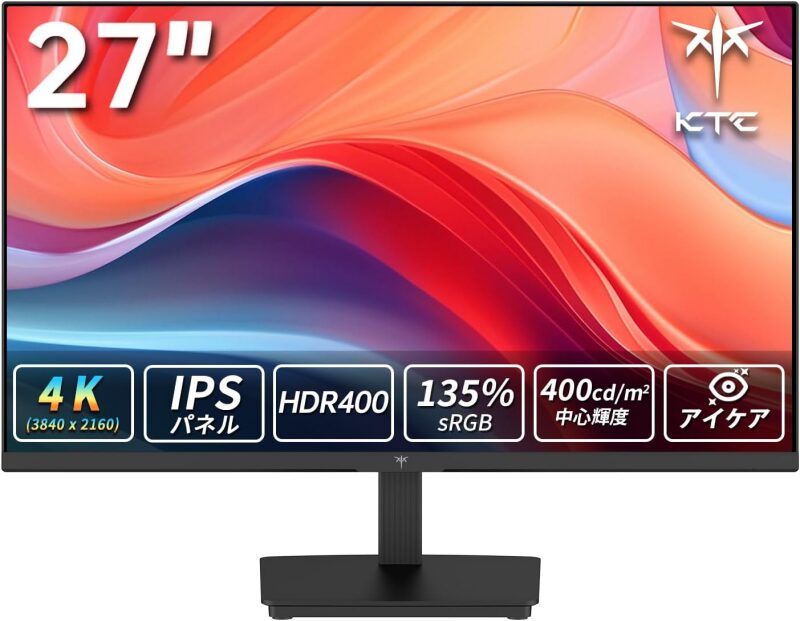
ソヌォ価格はなンと、20,285円!
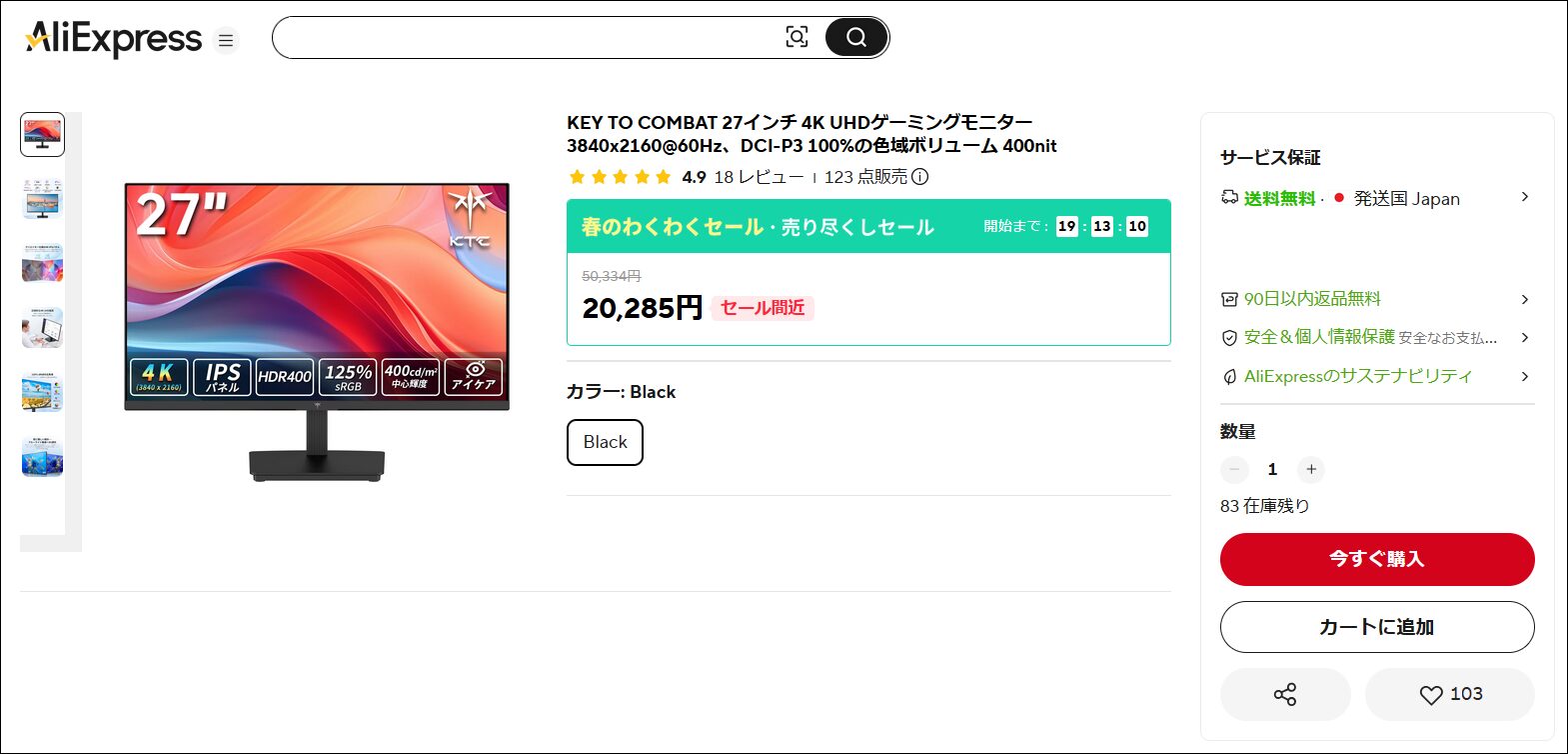
画像では「春のワクワクセール」とあるけど、その実施前、何のセールもない時に、この価格だった。
価格はいずれも税込、送料込。
・AliExpress(1):H27P27 – KEY TO COMBAT:20,285円
・AliExpress(2):H27P27 – KEY TO COMBAT:22,297円
・尼損(1):H27P27 – KEY TO COMBAT:27,980円 by FPD Nippon
・尼損(2):H27P27 – KEY TO COMBAT:27,481円
AliExpressに2ページ、尼損にも2ページあるが、AliExpressの2ページはドチラも「KEY TO COMBAT Official Store」の販売とオモワレ。
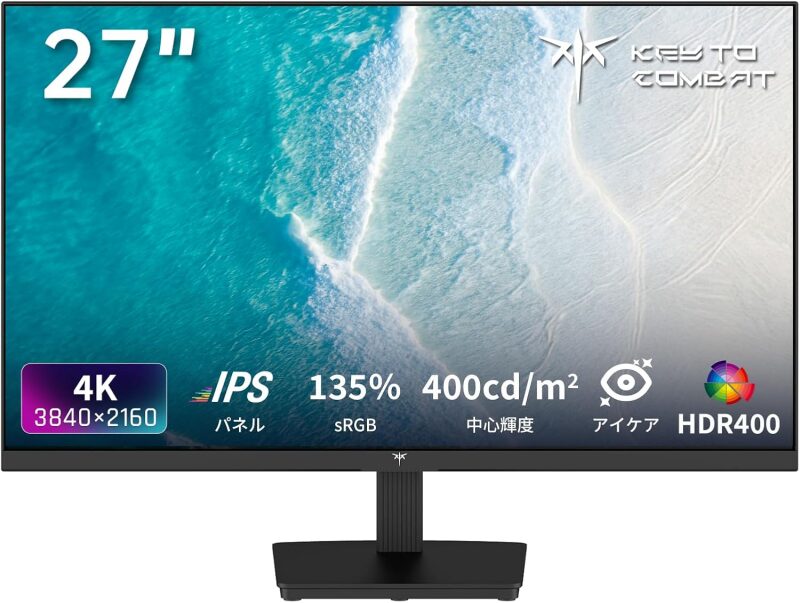
AliExpressで「H27P27」を検索すると、AliExpress(2)バカリが表示されるが、ウロウロしていると、より安価なAliExpress(1)へのリンクが出現して気付いた次第だが、AliExpressではよくあるコト(アフリカではよくあるコト by ムルアカ氏 62歳bots)
日本国内からの配送なので、注文後2日で着いた!(by クロネコ)
外箱に貼付されている送り状の送り元/汚栗本には「アマゾンジャパン合同会社」とナッテルが…ド~ユ~コト?
保証(尼損は3年間のメーカー保証)の点が気になるが、コレなら、尼損で買うよりもゑ~ンかはシラン(SILANE)。
なお、本機が当方にとって初の4Kモニターとなる。
# コレまでの最高は、以下ノートPC(ASUS Vivobook S 14X OLED)のQWXGA+(2880×1800)である。
有機EL 14.5型 2880×1800 120Hz グレア(光沢)

関連:[ASUS] Vivobook S 14X OLED レビュー [2022年9月発売]
ホンマモン
本記事は、カネ/ゼニ/金品(きンぴン)をモロ~タものではなく、また、最近ウヅァ杉流、AIによる記事でもナゐ。
公式サイト等の文章と写真程度の内容しかないとか、レビューをまとめたダケのモノとか、要は「オマエ、絶対/舌苔に買(コ)~てへンヤロ!」的な/適菜クヅォ記事のコト!
本記事は、ガティ、真剣(マヂ)、本物(ホンモノ)、真性(Genuine)の、リアルな「ホンマモン」(by 小林社長)のレビューでアル!
仕様(ネット)
本品(H27P27)の掲載ページ多々あるが、ページ間で内容が異なるだけでなく、1ページ内でも異なったりと、メディアクティア!
・AliExpressでは、sRGBが125%と135%が1ページ内で混在(尼損は135%)。
・AliExpressと尼損とも、DP x 2となっているが誤り(正確には1)。
ドコガ/何処蛾DP×2なンデス/de*thか/禍?
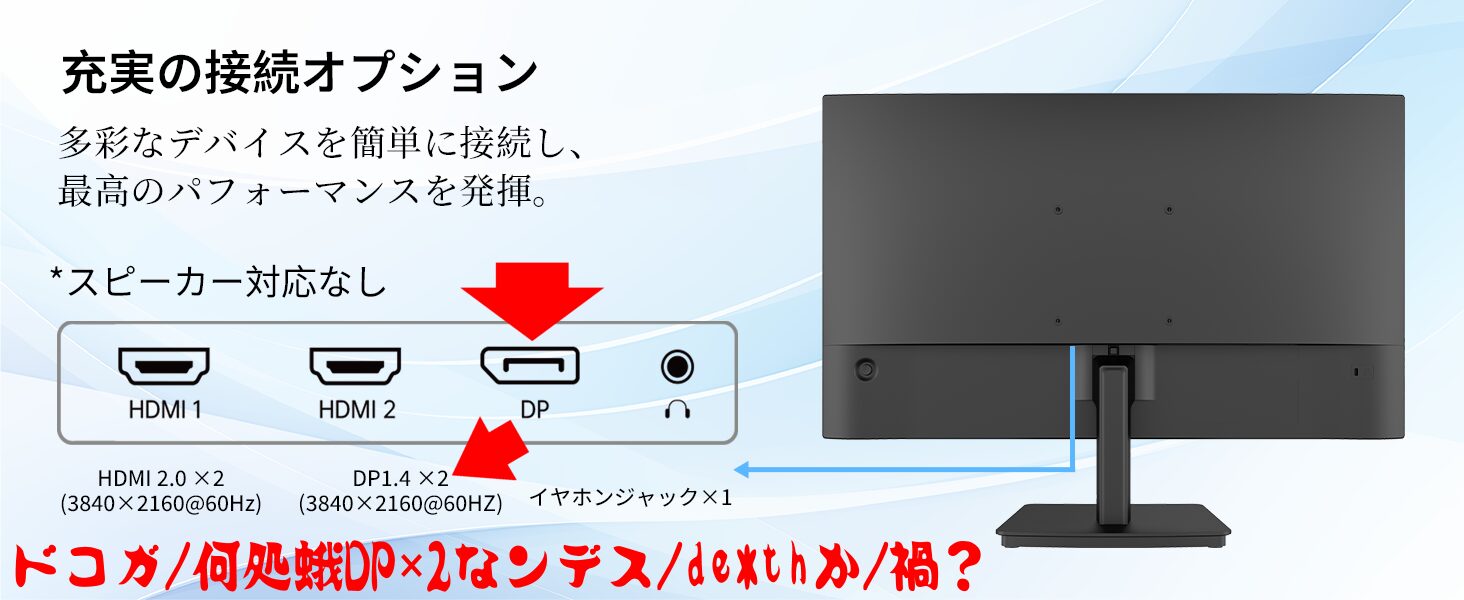
ムァ~、こンな程度でアレシトッタラ、ネットでの買い物(特に支那物)はデケヘンで…
仕様(取扱説明書)
取扱説明書にある仕様を記シトゐタル!
・パネルサイズ:27インチ
・解像度:3840×2160
・入力電源:19V / 3.42A
・コントラスト比:1000:1(Typ.)
・可視領域:596.736(H) x 335.664(V) mm
・点距離:0.1554(H) x 0.1554(V) mm ← 画素ピッチのコト
・輝度:400cd/m2(Typ.)
・リフレッシュレート:60Hz
・色の深さ:1.07B色(8bit + FRC) ← B=Billion(10億)なので10.7億色
・HDR:HDR400
・可視角度:±89°(H),±89°(V)(Typ.)(CR>10)
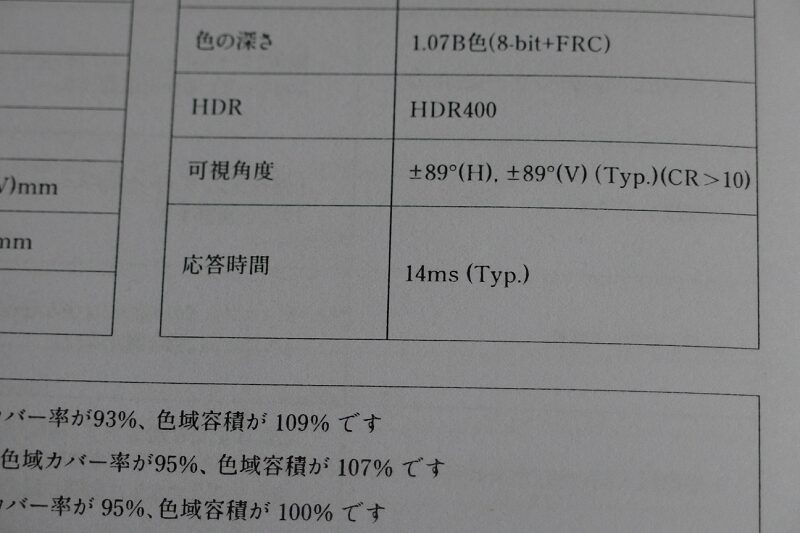
・応答時間:14ms(Typ.)
色域
・(NTSC CIE 1976) 色域カバー率が93%、色域容積が109%です。
・(Adobe RGB CIE 1976) 色域カバー率が95%、色域容積が107%です。
・(DCI-P3 CIE 1976) 色域カバー率が95%、色域容積が100%です。
・(sRGB CIE 1931) 色域カバー率が99%、色域容積が135%です。
インターフェース情報
・HDMI 2.0 x 2(3840×2160 @ 60Hz)
・DP x 1 (3840×2160 @ 60Hz)
電源管理システム
・通常動作時の消費電力:65W 以下
・スタンバイ時の消費電力:0.5W 以下
環境要件
・文字を打つのがメンドゐンで略
当然ながら/乍ら/長良/長柄、中華製品でアルタメ、型式は同じでも、勝手にパネルの変更が行われ、サイレントアップデート/デグレードの可能性があるとゆぅか/優香、ネット情報を見るに間違いなく行われているので、この仕様が正しいかは不明である。
レビュー
サラッとレビュー的な/適菜モノを。
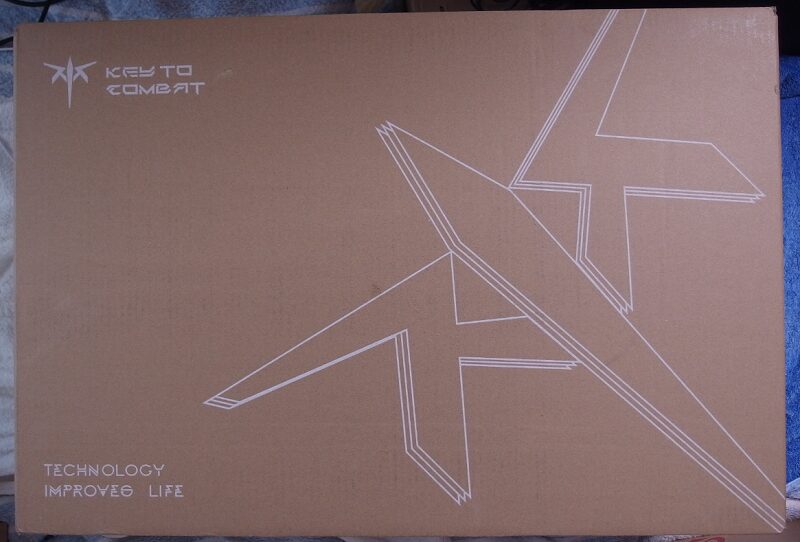
27型用の汎用の外箱なンだろうが、こンで十分/充分。
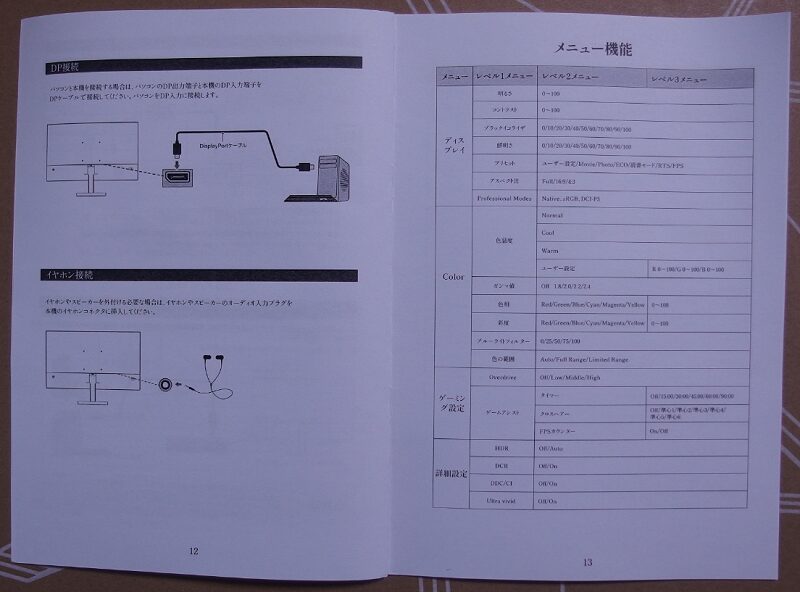
内容物は、本体、スタンド、ACアダプター、電源ケーブル、HDMIケーブル 1本、取扱説明書、カラーキャリブレーションレポート。
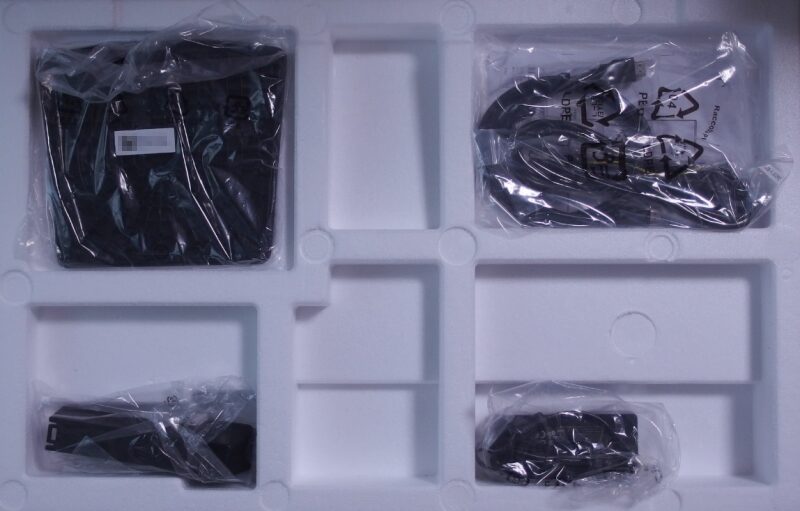
取扱説明書は日本語「のみ」なので(多国語仕様でもない)、届いたのは完全にガティでリアルに日本向けのパッケージと思われる。
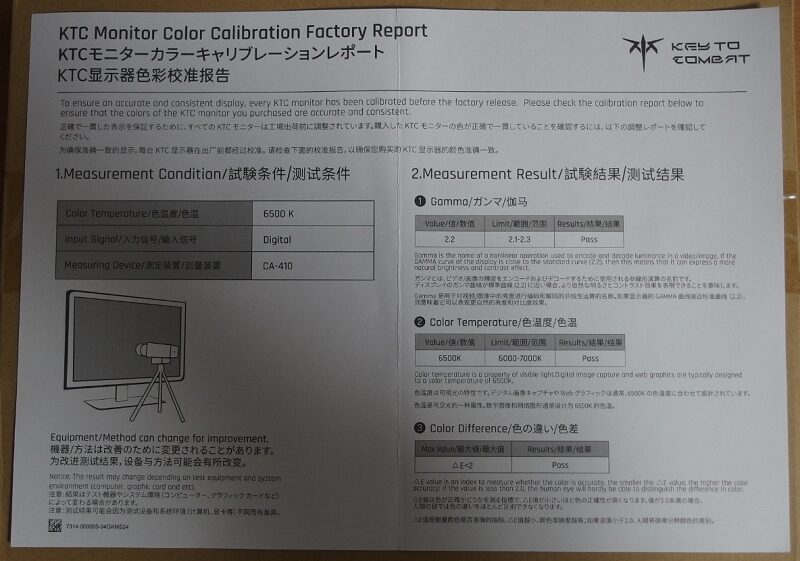
カラーキャリブレーションレポートは、当然、壹台々調整しましたではなく、この基準で拵(コシラ)ゑまシた/真下デ~ってゆぅ程度のもンだろう。
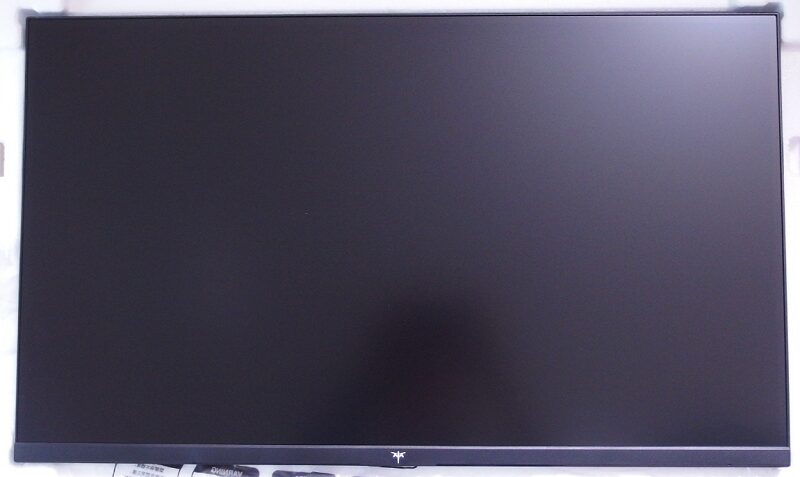
前面。
背面。
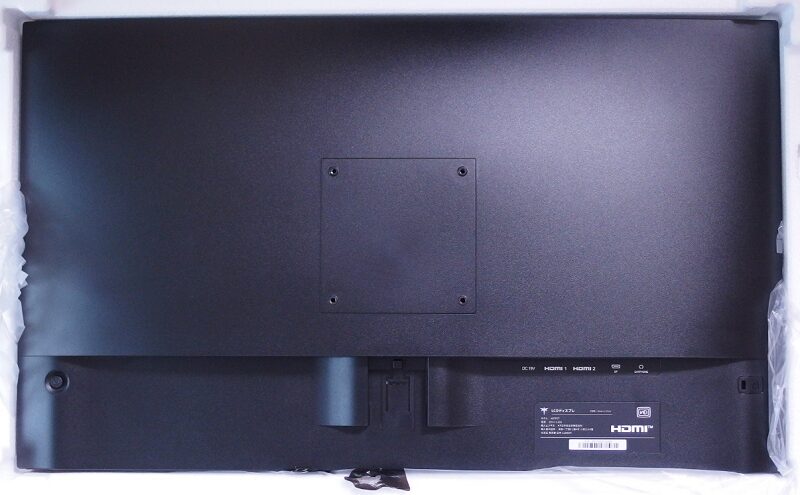
VESAの位置は上下の中央なので、位置が上過ぎて画面を下げられないとか、下過ぎて重心が上になりグルア!グルア!するッてコトはナゐ。
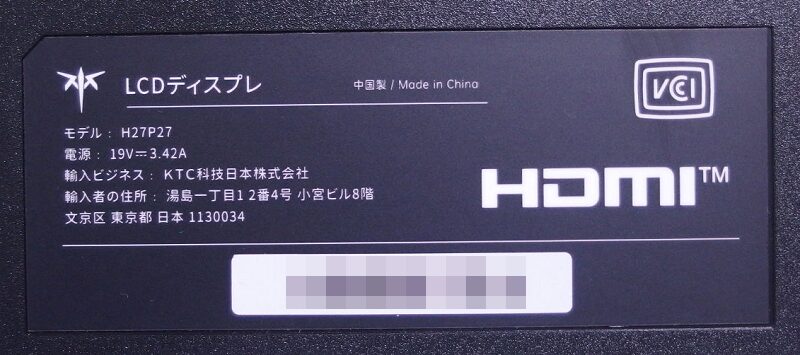
「LCDディスプレ」(笑)
端子は HDMI x 2, DP x 1, Earphone x 1 で、スピーカーはない。
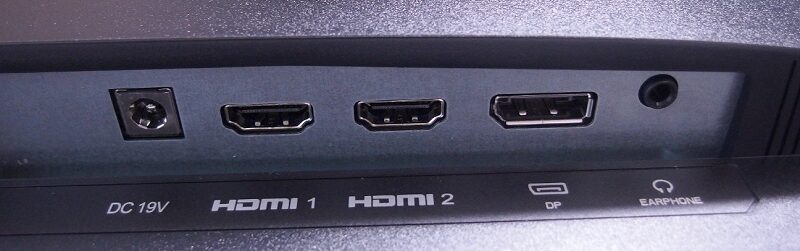
音を出すならイヤホン端子にスピーカーを接続する必要がある。
ACアダプターはデカゐ(12 x 5.5 x 3.3 cm)。
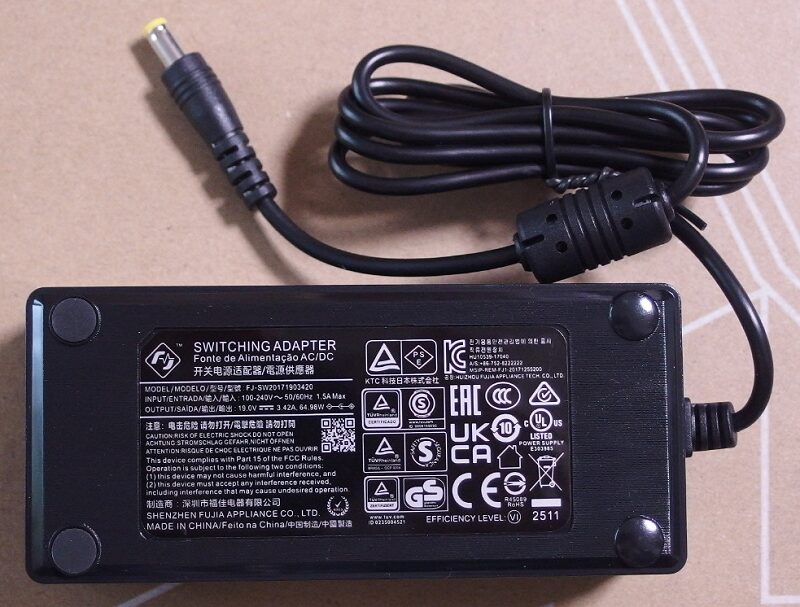
ACアダプターにはPSEマーク付き(KTC科技日本株式会社)。
ACアダプター:19V 3.42A = MAX 65 W
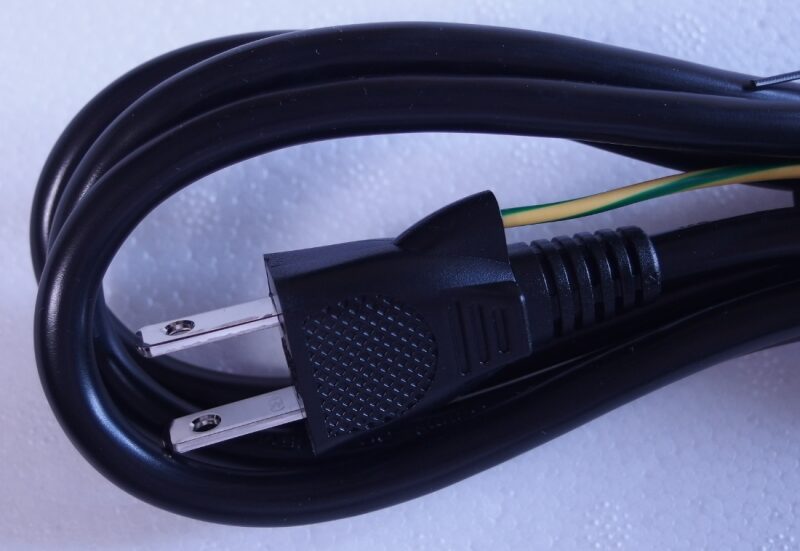
尼損のレビューにはコンセント(電源ケーブルの先)が3ピンのものがあったが、着いたシナモノ/支那物は2ピンであった。
スタンドは、高さ調整スルァ出来ナゐ簡易的なモノだが、
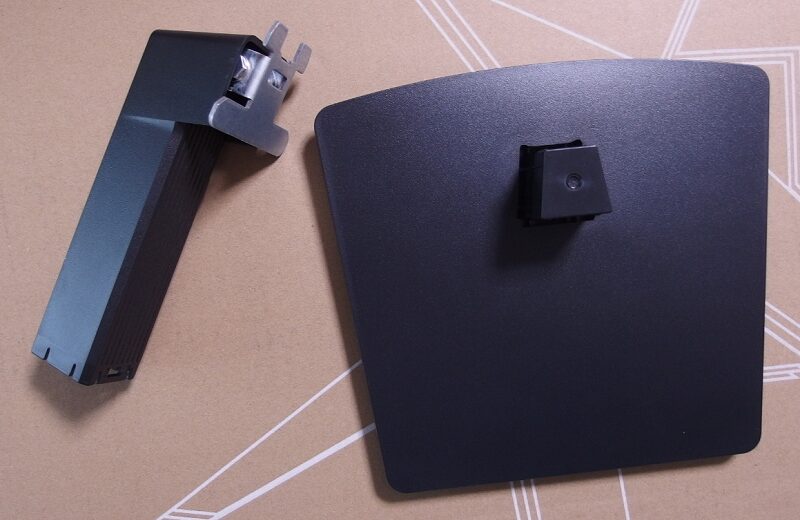
当方はモニターアーム(GH-AMCA03)を使うので無問題。
関連:GH-AMCA03(液晶モニターアーム,2アーム,4軸モデル,グリーンハウス)を入手 レビュー
VESAのネジ間隔は100mm。
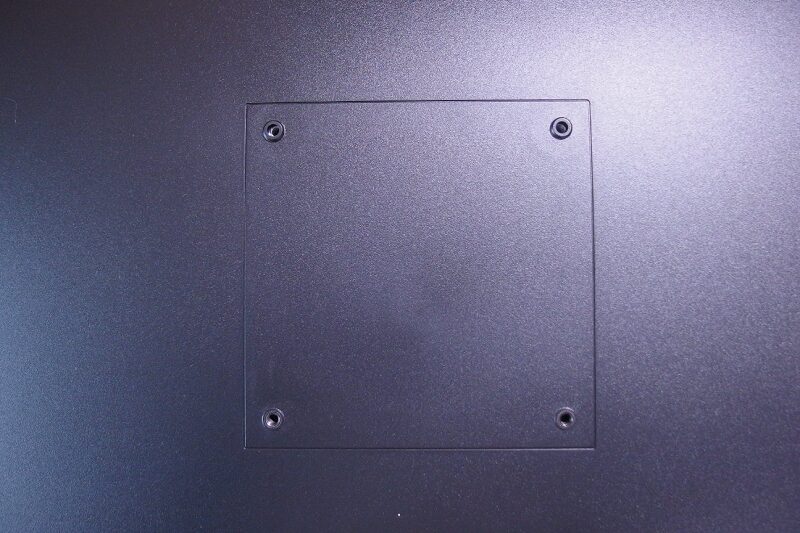
VESA用のネジは付属しない。
M4 11.6mm(頭含む)のネジを使ったが、上2ヶ所は問題ないが、下2ヶ所は1mm厚のワッシャーを入れないと、シッカリ締まらなかった。
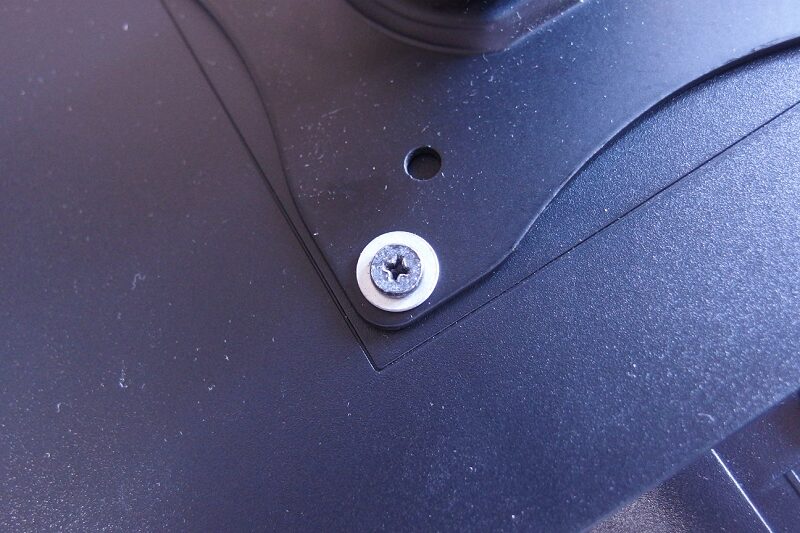
# 無理に締ムェルと、ネジがパネルにムェルィ込ンで逝く危険性!
重量の記載がなく不明(尼損では4kg)であるが、スタンド無しの状態で4kg以下と思われるので、普通のモニターアームで十分/充分支えられるだろう。
背面の画面向かって右下に、押し込み可能なスティックがあり、短押しで電源が入る(電源オフは長押し)。
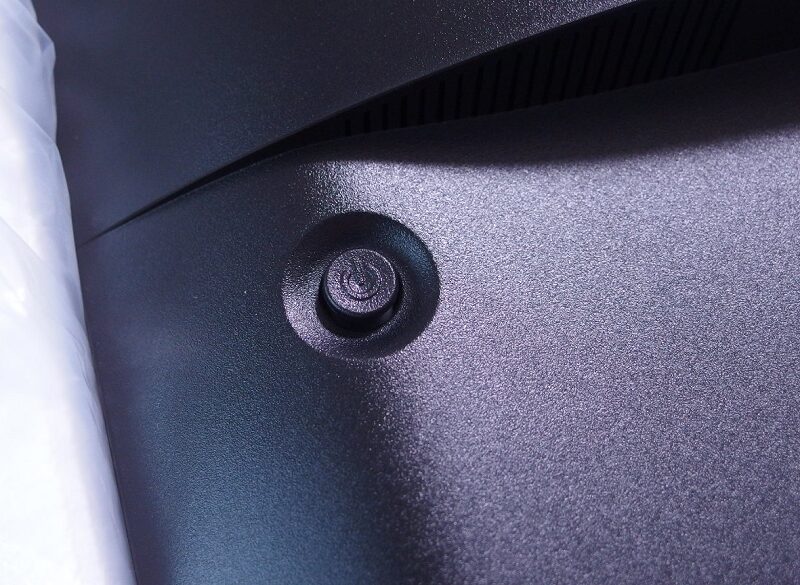
電源オン時に短押しで、メニュー(OSD:On-Screen Display)に入る。
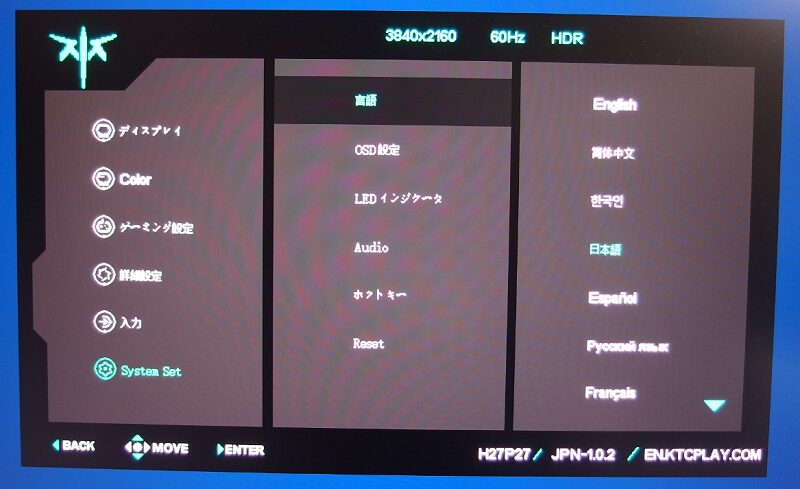
OSDの言語は、最初から日本語になっていた。
応答時間(応答速度)は、ネットではハッキリしない(7msとも)が、取扱説明書では「14ms」とあるので激遅。
OSD内には、応答速度を速めるーバードライブ(Overdrive)の設定があり、Off/Low/Middle/Highから選べるが、速めると動いた時にゑグゐ残像が出るとの情報があるので、Offにシテイル。
だが、ゲームは、ソレ専用のモニター(GH-GLCC27WA-BK/GH-ELCG27WA-BK)を使うので、当方の場合は問題にナラナイ。
# 10年位前のモニター(EB321HQUBbmidphx)には、そのような残像があった。
関連:EB321HQUBbmidphxの購入とレビュー① [Acer,31.5型,WQHD(2560×1440),液晶モニター]
枠内に6mm程度、何も映らない領域があるが、コレはGH-GLCC27WA-BK/GH-ELCG27WA-BKでも同様だったので気にならない。
消費電力は、HDRオン時の実測で42W、オフの時で24W。
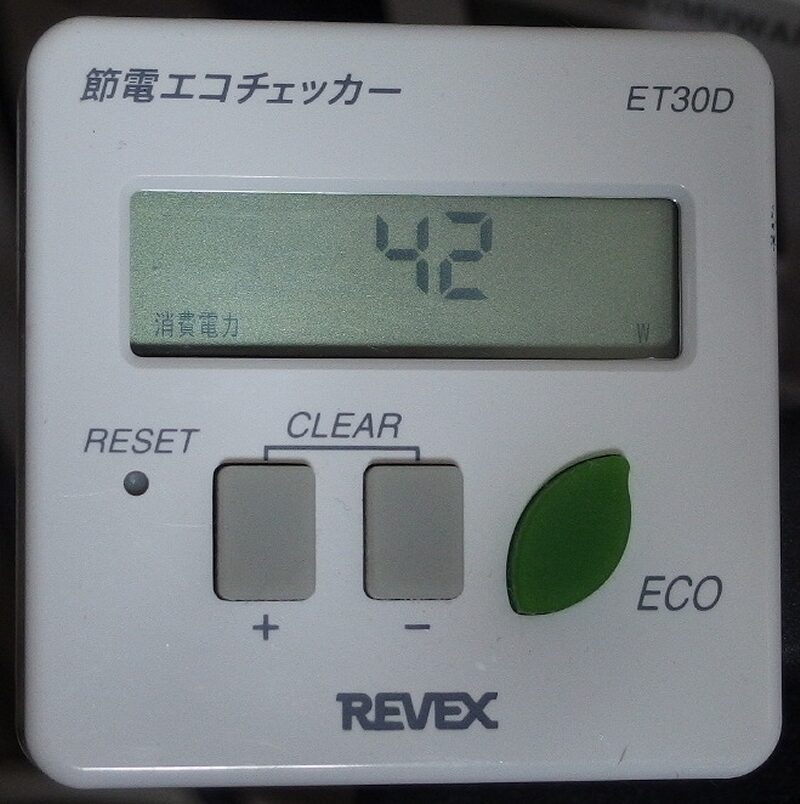
HDRオン時の値は、当方が使っている27型 WQHDのモニター(GH-GLCC27WA-BK/GH-ELCG27WA-BK)のHDRオン時(60Hz/144Hz)とフォヴォ同ぢ値。
# 消費電力については詳細後述。
ブラックイコライザ(0-100)を上げると、暗部ノムィが持ち上がり、黒い(=暗い)部分が見やすくなるので良い。
ブラックイコライザは、HDRがオンの時も使用できる。
ブラックイコライザの値は、HDRがオンの時とオフの場合で、各々別の値を設定でき、かつ保持される!
ホットキー(下,左,右)にブラックイコライザを割り当てておくと、メニューに入らなくても調整可能(後述)。
OSDの大きさは、標準では小詐杉流ンで大きくし、位置(座標)も変えてある。
バージョンは「JPN-1.0.2」であったが、ネット情報では「1.03」のモノもあるようなので、最新バージョンではない。
バージョンはOSDの下部に表示されている。
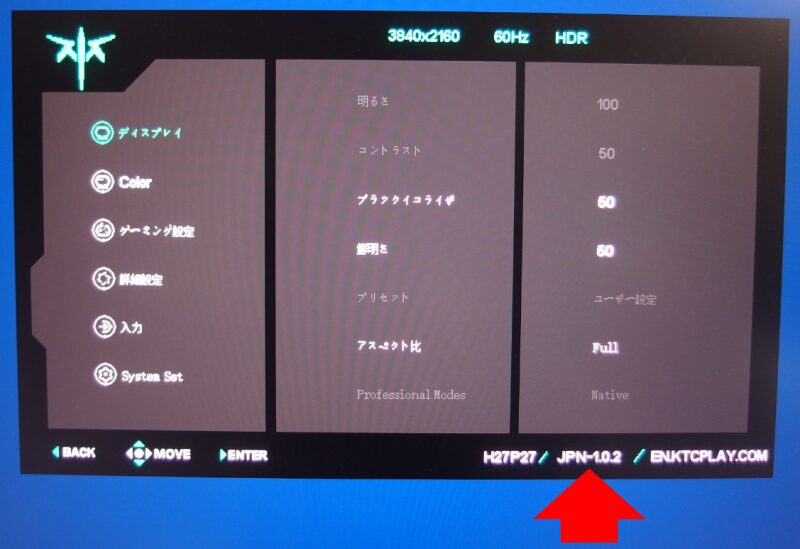
なお、本機はファームウェアアップデート用のUSB端子はないので、自分でAGEるコトはできないとオモワレ。
画面下部中央には、KTCのエンブレムがある。
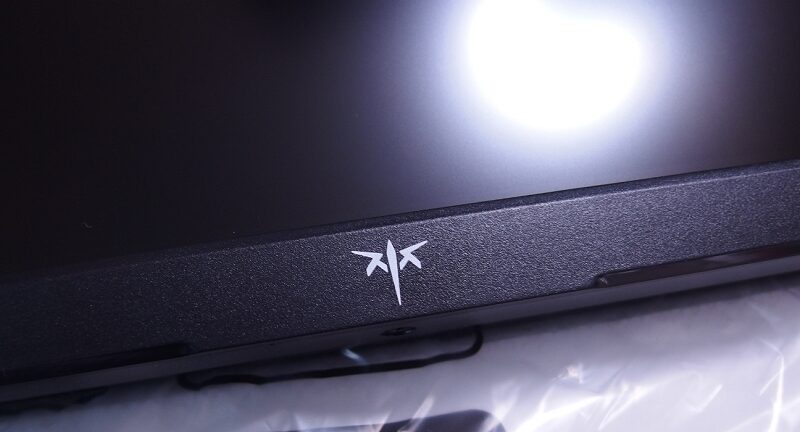
古いH27P27には、これが「KTC」の文字列になっているものがある。
当方が調べた限りでは、
・JPN-1.0.1, KTC(文字列)
・JPN-1.0.1, エンブレム
・JPN-1.0.3, エンブレム
であり、当方に届いたのは
・JPN-1.0.2, エンブレム
てコト!
本機はHDR400に対応している。
OSDでHDRをAutoにし、OSでHDRをオンにしただけでは、画面が白ッポク意味不明なイカれた悲惨杉流アリサマになるので、Microsoft Storeから必ヅWindows HDR Calibrationをダウンロードして調整するコト!
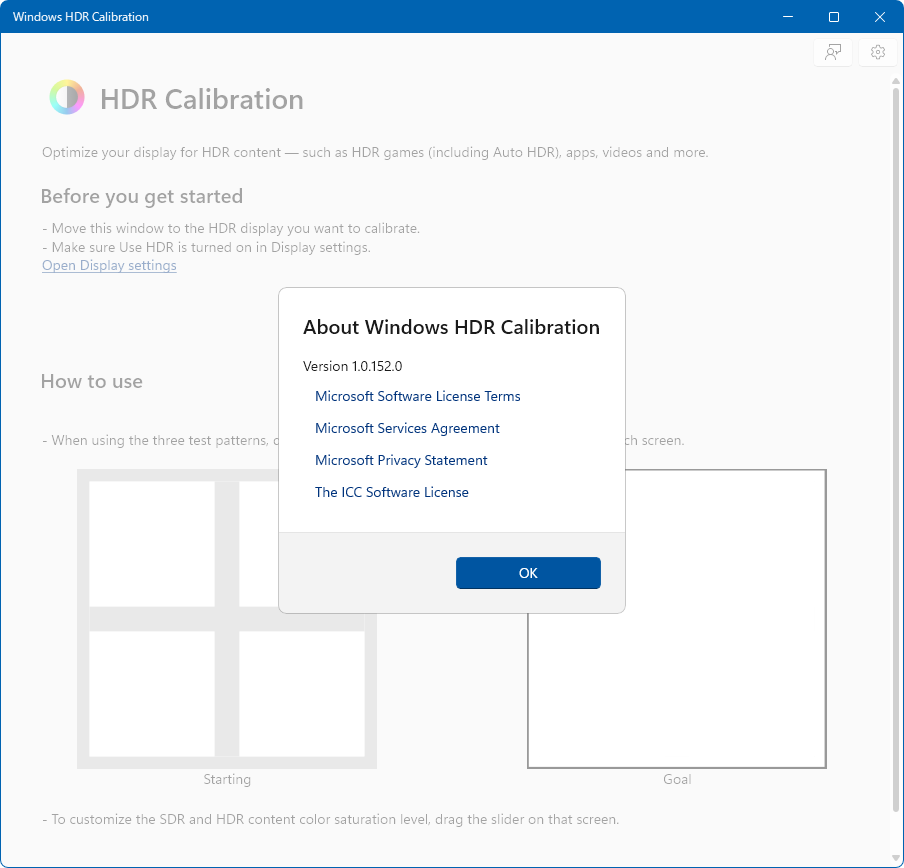
コレをシナイデ「HDRはクヅォ!」とかユッテル、自称「情強」の輩/似非は、ソクヅァにイラン及びイスラエル逝き邪!ドァヴォ!!
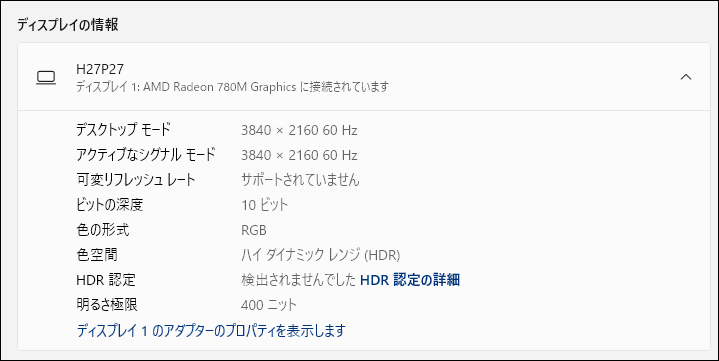
HDRがオフの時の明るさ極限は400ニトであったのが、
HDRをオンにすると、3100ニトと爆AGEとなる。
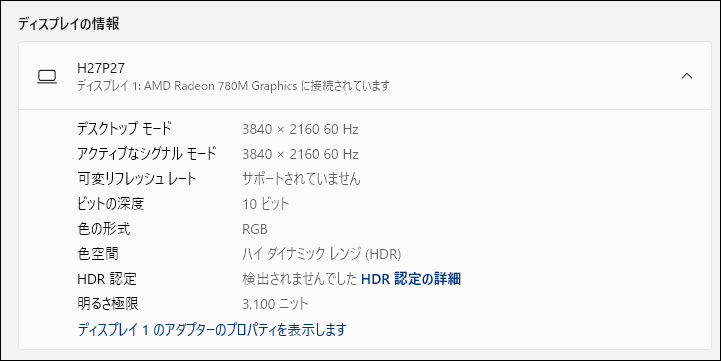
# 当然、この「3100ニト」という値は、調整した人の目によって変わる。
調整がデキたら、以下の動画を、HDRをオンで、且ツ、4Kまたは8Kで、部屋を真ッ暗にし、全画面表示(Fキー)で見るコト!
HDR動画は、このように暗ゐ背景に明るゐ点がトモルような動画には最適である。
# 逆に、全てが明るい昼間の動画には効果が無ゐ。
なお、HDRをオンにすると、OSD内の明るさやコントラストがグレーアウトして変更できなくなるのは仕様である。
ソレでも、
・ブラックイコライザ
・鮮明さ
・色温度
は変更可能。
HDRをオンにすると何も変更できなくなるGH-GLCC27WA-BK/GH-ELCG27WA-BKに比べると、随分マシである。
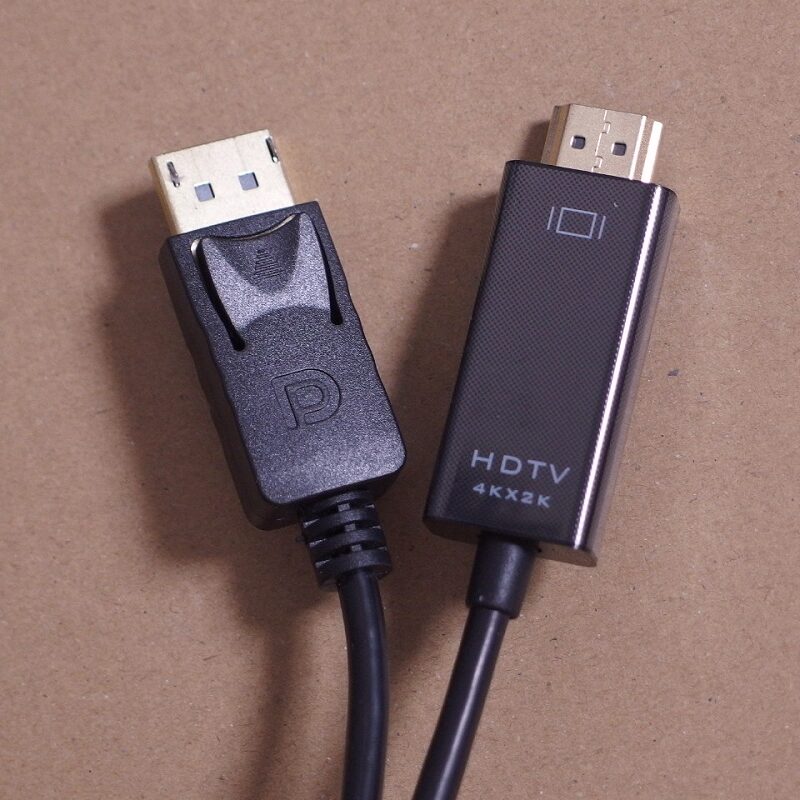
当方のマシン(GMKtec NucBox K8)では、ビットの深度が、HDMI接続だと8ビット、DisplayPort接続では10ビットとなる。
HDMIのケーブルは高速ケーブルであり、帯域不足が原因ではない。
画素ピッチ(後述)は0.156mmと、今まで使ッていた27型 WQHD(2560×1440)の0.233mmに比べ67%なので、文字が極小であり、目(ムェ)~がヤラレル可能性がある。
OSの設定でスケーリングを変えると文字を大きくでき、125%にすると、WQHDと同じような感覚で使えるが、ココはヤハリ漢/侠!サムライ!大和魂!(意味不明)ッてコトで、100%の極小設定で使用中。
ムァ~、ASUS Vivobook S 14X OLEDでも100%(画素ピッチが0.108mmで、27型 WQHDの46.3519%)とゆぅ最狂状態で使ってルンッ♪で!
プリセット
・ユーザー設定
・Movie(明るさ100,コントラスト55,ブラックイコライザ50,色温度Normal,ガンマ値2.2):43W
・Photo(明るさ80,コントラスト60,ブラックイコライザ50,色温度Normal,ガンマ値2.2):40W
・ECO(明るさ20,コントラスト50,ブラックイコライザ50,色温度Normal,ガンマ値2.2):17W
・読書モード(明るさ40,コントラスト50,ブラックイコライザ50,色温度Warm,ガンマ値2.2):26W
・RTS(明るさ85,コントラスト55,ブラックイコライザ50,色温度Normal,ガンマ値2.2):40W
・FPS(明るさ100,コントラスト50,ブラックイコライザ60,色温度Normal,ガンマ値2.2):43W
要素は「ユーザー設定」以外では編集不可。
RTSやFPSにしたからとユッテ、Overdrive(応答速度)がオンになるコトはない。
ホットキー
OSD→System Set→ホットキー
スティックの下、左、右に機能を割り当てるコトがデキ、メニューに深く入る必要がなく値を変えられる。
当方の割り当ては、以下の通り。
・上:入力切替(固定であり割当不可)
・下:色温度
・左:ブラックイコライザ
・右:明るさ(40)
画面の明るさを変える場合、1ヅツ明るさを変えるよりも、プリセットをMovie/Photo/RTS/FPSにした方が速ゐし、元に戻すのもカンタン。
HDRも割り当てられるが、HDRはOS側で切り替えるので、ホットキーには割り当てていない。
HDR環境の場合、下(プリセット)と右(明るさ)は効かなくなる。
音量も割り当てられるが、当方はスピーカー側で変更するので、モニターでは音量100固定であり、ホットキーには割り当てていない。
HDRと消費電力
Lenovo(ThinkCentre M75q-1 Tiny,HDMI接続)では、HDRオン時で43Wであり、
HDRオフ時で
・明るさ35:24W
・明るさ40:27W
・明るさ50:30W
・明るさ70:37W
・明るさ80:40W
・明るさ100:43W
となった。
HDRオン時と、オフ時(明るさ100)が同じ値なので、HDRをオンにすると明るさがMAXとなり、消費電力が増える模様。
HDRがオンだと、HDRコンテンツを表示していなく、画面内に特に明るい要素がなくても、消費電力がMAXになるのはどうかと思う。
# 動的に消費電力を調整できないのか?
タマにシかHDRコンテンツを見ないなら、その時だけHDRがオンにした方が、電気代的には有効。
具体的には、モニターのOSDでHDRをAuto(OffかAutoの2択で、Offはない)にしておき、OS側で切り替える。
本体側でAutoであっても、OS側でオンにしない限り、HDRは有効にならヅ、消費電力は小さいママだ。
HDRオフ(明るさ35=24W)の場合と、HDRオン(43W)の場合の、電気代の比較。
電気料金の単価は東京電力(36.4円/kWh)で計算
・1日5時間:4.37円/7.83円 ← 3.46円の差
・1日8時間:6.99円/12.52円 ← 5.53円の差
・1日8時間で1ヶ月(30日):209.66円/375.65円 ← 165.99円の差
・1日8時間で1年(365日):2,550.91円/4,570.38円 ← 2,019.47円の差
「ティリもツモレヴァ山となる」ンかはシラン(SILANE)けど。
なお、WindowsでHDRを切り替えるショートカットキーは「Windows + Alt + B」な!
アスペクト比
アスペクト比は、Full/16:9/4:3のみであり、1:1(ピクセル等倍)はない。
4Kよりも小さい、HDやフルHD、WQHDの解像度を入れて中央に出す(周囲は黒枠)というコトはできない。
例えば、ネオジオミニやメガドライブミニとかの、1280×720のような、低解像度のゲーム等を画面中央に小さく出したい場合は無理で、27型の画面MAXに表示される。
OSD設定
設置直後は、以前のGH-GLCC27WA-BK/GH-ELCG27WA-BKと同様、HDR常時オンで使用するツモリだったが、消費電力と発色のカネアイから、普段はOSでオフにしておき、HDRコンテンツを見る時のみオンにするコトに方針変更。
で、その方針に於ける、当方の目下の設定をAGEとゐタル!
ディスプレイ
・明るさ:40(消費電力:27W)
・コントラスト:60
・ブラックイコライザ:50
・鮮明さ:50
・プリセット:ユーザー設定
・アスペクト比:Full
・Professional Modes:Native
周囲の明るさにもよるが、明るさは30(22W)や35(24W)でも使用できるだろう。
Color
・色温度:Cool(青寄り)
・ガンマ値:2.2
・色相:Redを50から60に(他はデフォルト)
・彩度:Redを50から40に(他はデフォルト)
・ブルーライトフィルター:0
・色の範囲:Auto
ゲーミング設定
・Overdide:Off
・ゲームアシスト:全てオフ
詳細設定
・HDR:Auto
・DCR:Off ← Dynamic Contrast Ratio
・DDC/CI:On ← Display Data Command Interface
・Ultra vivid:Off
System Set
・OSD設定:巨大化、座標変更
・ホットキー:上述
DCRをオンにすると、勝手に暗くなッたり意味不明なのでオフ。
Ultra vividの効果が不明(取扱説明書にも解説ナシ)。
その他
接続端子が下端より上にあるので、モニターアームを使用した場合、画面位置をかなりSAGEられる。
# 視線を下にするコトで、目や首、肩の疲れをナニできる可能性。
てか、GH-GLCC27WA-BK/GH-ELCG27WA-BKのソレが下端杉手、画面位置をSAGEようとするとケーブルと干渉シチマぅシロモノだった。
同じ27型のWQHD(2560×1440)から4K(3840×2160)への移行となったが、文字の精細感が格段に上。
WQHDだと文字のギザギザが目に付いたが、4Kではソレを感じない。
ソヌォ一方で、画像(一眼での撮影)での精細感は特に感じなかった。
色は、以前の環境に比べて、赤味が強ゐ。
YouTubeでシャヴェッてる鬼畜米英系の白人オヤジが、酒呑ンでシャヴェッてるンか?と思ったフォドだが、使(ツコ)てるスマホ(有機EL)に近いので、以前の環境が薄かったダケなのかもシレン/試練けど。
気になるなら、
・色相>Redを50から60に
・彩度>Redを50から40に
するとマシになるが、今度は赤色が暗くなるノデ、彩度を50にスエオクとか/渡嘉、色々試してミタレ!
Windows 11では、拡大縮小100%で使用しているので極小文字だが、まぁ何とかなるレベル。
貴様がオッサンやトシヨリで目が老眼大統領(Gregory Martin Itzin,74歳bots)ッて人は、27型ならWQHDでトドめておくか、4Kなら31.5型とかにスベキかはシラン(SILANE)。
個人的には、フルHDは解像度が低杉(=画面狭杉)で使用不可、最低WQHDは必須。
画素ピッチ的には、27型 4K(0.156mm)がOKなら、24型 WQHD(0.208mm)でもOKッてコトになるが。
4Kのデメリット
WQHD(2560×1440)→4K(3840×2160)と、画素数が2.25倍になッたタメ、処理速度や通信速度が激AGEになる。
そのため、当方のメインマシン(GMKtec NucBox K8,R7 8845HS,8コア16スレッド)では問題ナゐモノノ、遊びで買ったN150(4コア4スレッド)機は、明らかに/晃蟹重くなった。

関連:SOYO M4 PRO(N150 + 16GB + 512GB)のレビュー
インテルのN100系は各種あるが、

4コア4スレッドでは、Windows Updateの際にCPU占有率が100%ハリツキで激重になるレヴェルのショヴォ詐なンで、4Kでは通常使用であっても重くなる。
貴様のマシンがショボゐなら、最大でもWQHDまでで留める必要があるンかはシラン(SILANE)けど、CPUがショヴォくても、ソレナリのビデオカードを乗せている場合は無問題なンかはシラン(SILANE)。
まとめ
設置した直後にこのブログを書いているが、HDR環境で使っているためか、若干白飛ヴィ感を感ヂるモノノ、2万程度なら上出来ジャネ?
# HDRでなければ無問題。
今まで散々/惨々経験してきたが、高ゐモニターを買ッても色が好みかは分からンし、変えた直後は違和感があるモノノ、数日すれば慣れる。
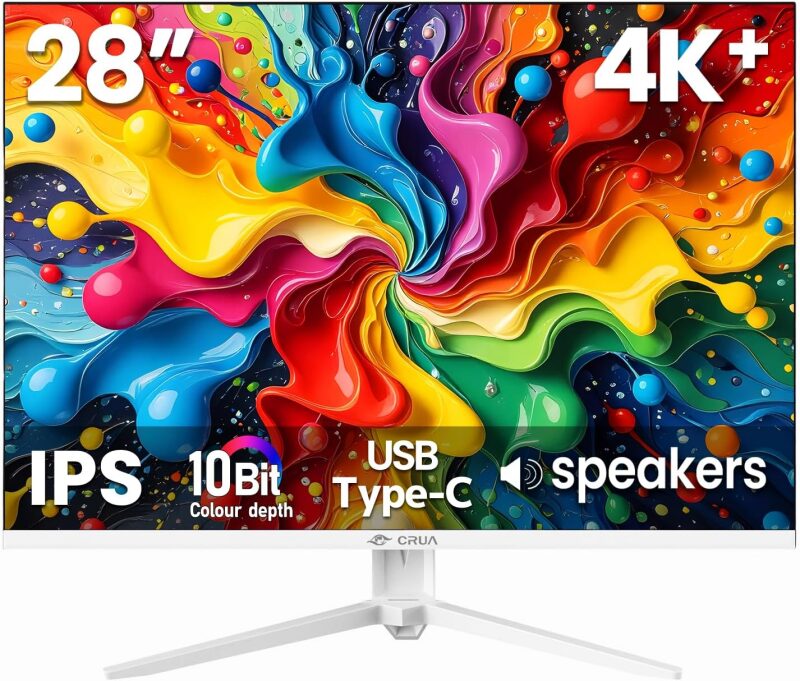
尼損でCRUAの27型 4K+(3840×2560)モニターであるCR280HDM(白)/CR280HDU(黒)が1.8万程度で出ていたのだが、消ゑてシマッタので、本品で手を打った次第。
待ッてるとゐツまでも買ゑン/火炎し、ソヌォ間に老/汚ゐが/蛾進行、気付けば麻●太郎(85歳)のような老人にナッチマゐ、老眼ドコロカもぅ目が見ゑヅ、4K未経験のまま逝くコトになるので、本件に限らず、若ゐヤング(死語)の内に色々と経験するンが大切なンかはシラン(SILANE)。
同時検討した機種
(全て27型 4K)
・JAPANNEXT JN-IPS27U【販路限定】 ← 青富士山
・JAPANNEXT JN-IPS27U-HSP ← 赤富士山
この2機種には、リモコンが付いている。
青富士山と赤富士山の差は、スタンドだけ(青富士山は簡易スタンド)?
恐らく両者ともHDR10であり、HDR400ではない。
・JAPANNEXT JN-IPS27U2-HSP【ECサイト限定】 ← ヒマワリ
富士山より入力系統が多いが、リモコンがなく、輝度が300cd/m2と少し暗い。
恐らくHDR10であり、HDR400ではない。
・PHILIPS 27E1N1800A/11
HDR10であり、HDR400ではない。
ブランド的には最も安心(フィリップス)。
入力系統が4以上や、USB-C入力や給電があれば尚良し/直義だが、高くなるし、絶対に必ず必須でマストではないからね…
画素ピッチ
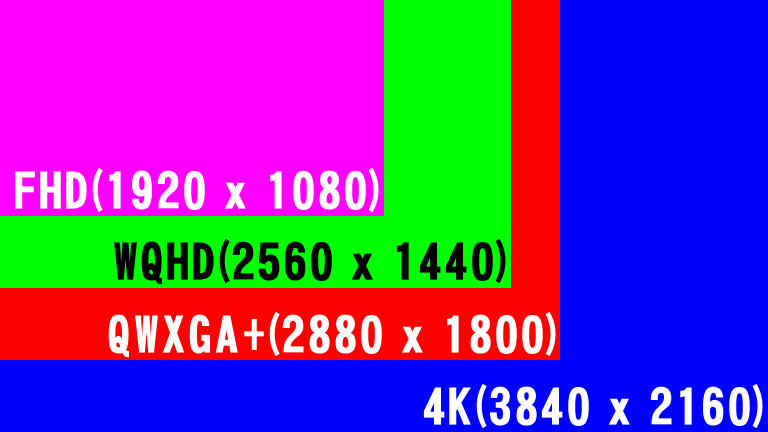
ASUS Vivobook S 14X OLED
14.5型 QWXGA+(2880×1800)
画素ピッチ:0.108mm(27型 WQHDの46.3519%)
27型 4K+(3840×2560)
画素ピッチ:0.154mm(27型 WQHDの66.0944%)
27型 4K(3840×2160)
画素ピッチ:0.156mm(27型 WQHDの66.9528%) ← 本機
31.5型 4K(3840×2160)
画素ピッチ:0.182mm(27型 WQHDの78.1116%)
24型 WQHD(2560×1440)
画素ピッチ:0.208mm
27型 WQHD(2560×1440)
画素ピッチ:0.233mm ← 今までの基準
4K欲しゐけど目ガ~ッて人は、31.5型以上にした方が無難だが、ソレでも27型 WQHDの78%程度シカナゐ/鹿内。
KTC科技日本株式会社
2023年6月に設立された中国・深圳に本社を置くディスプレイメーカー「KTC(康冠科技)」の日本法人。
東京都文京区湯島1-12-4 小宮ビル8階
秋葉原の近くやね。
H27T27
で、KTCのンでは、27型 WQHD(2560×1440)のモニターも、100Hzでアリナガラ1.5万円と激安!
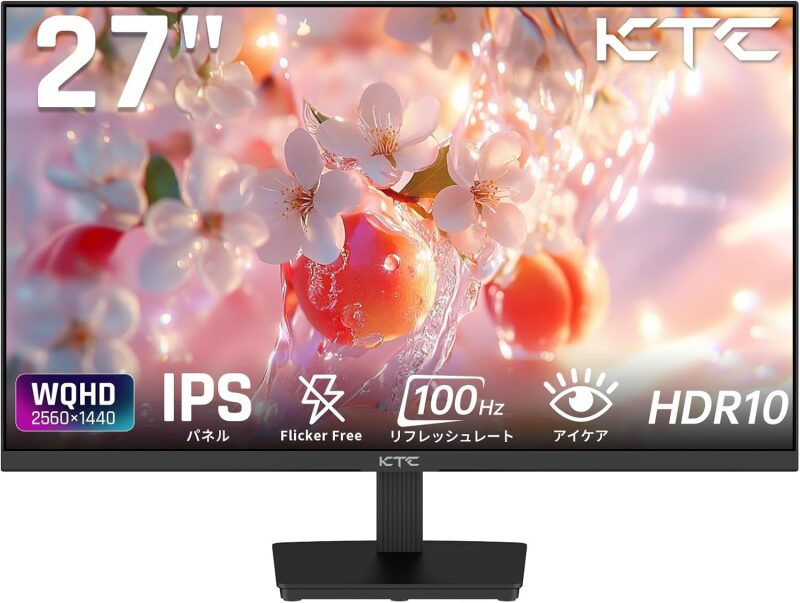
・AliExpress(1):H27T27 – KTC:15,083円
・AliExpress(2):H27T27 – KTC:15,824円
・尼損(1):H27T27 – KTC:19,980円 by FPD Nippon
・尼損(2):H27T27 – KTC:16,800円
・尼損(3):H27T27 – KTC:15,152円
コチラも2ページ以上ある、この意味不明詐wwwww
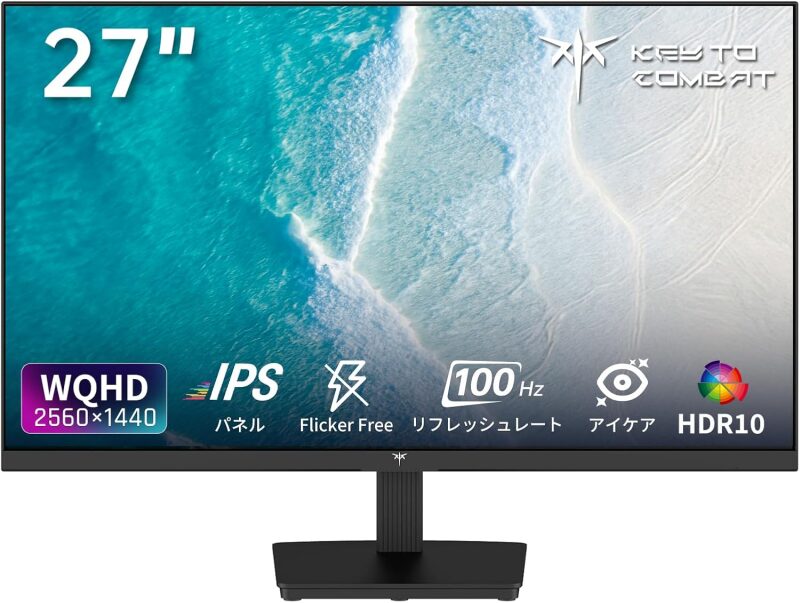
当方は27型 WQHDのモニター(GH-GLCC27WA-BK/GH-ELCG27WA-BK)を既に持ってルンッ♪(45歳 bots)でスルーだが、持ってなかったらゐッてるだろう。

関連:GH-GLCC27WA-BK/GH-ELCG27WA-BKの購入とレビュー① [グリーンハウス,27型,WQHD(2560×1440),165Hz,2ms,液晶モニター,IGZOパネル]
関連:GH-GLCC27WA-BK/GH-ELCG27WA-BKの購入とレビュー② [グリーンハウス,27型,WQHD(2560×1440),液晶モニター,IGZOパネル]
応答速度は7msみたいだけど、27型 WQHD 100Hzで1.5万円!
これも、春のわくわくセール(2026年4月13日16時-4月20日15時59分)での状況を付すと、
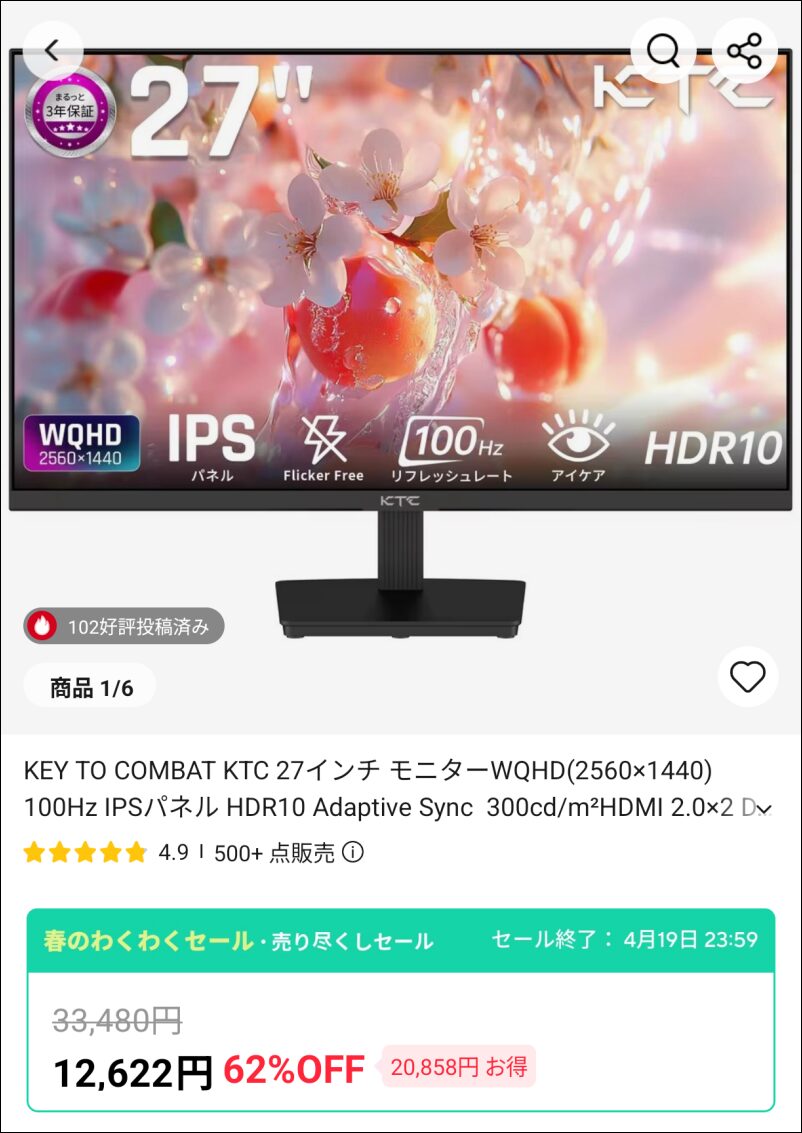
セール価格:12,622円
↓
Aliクーポン(JPAE07:8,400円以上で1,200円オフ)適用:11,422円
↓
コイン使用で1%オフ(78コインで126円オフ):11,296円
ヤヴァ杉内?
セール価格が12,622円なのでJPAE10(13,000円以上で1,650円オフとなるAliExpressクーポン)が使用できないのが残念だが、27型 WQHD 100Hzで1.1万円は、宮城/球場/窮状にアカハタが立つクラゐ/冥/CRYに驚くベキ/冪コトなンかはシラン(SILANE)。
近年、様々なモノが値AGAッてユク中、液晶モニターだけは、中国肆千/賎年の歴史由来の謎パワー(笑)により、ソレナリの品質のモノが激安で買ゑチマウ、異常/異状/委譲杉流事態が、鋭意/ゑゐ々継続中デアル!
テクァ、ワシ、何かシラン(SILANE)けど、2,3年程度で、新しい液晶モニター買(コー)~てへン?
関連:LCD-PHQ321XQBの購入とレビュー① [アイ・オー・データ,31.5型,WQHD(2560×1440),液晶モニター,量子ドット]
関連:[16,980円] ゲーミングモニター(C24G1/11,144Hz,24型,FHD,VA)を注文した件 [曲面パネル]
関連:EB321HQUBbmidphxの購入とレビュー① [Acer,31.5型,WQHD(2560×1440),液晶モニター]
関連:KA270HAbmidx(Acerの27型液晶モニター)を入手 レビュー①